Showing posts with label Tutorial photoshop. Show all posts
Cara Menghilangkan red-eye menggunakan photoshop
Red-eye (Mata merah) pada foto biasanya disebabkan oleh refleksi dari lampu kilat kamera, membuat mata menjadi terlihat kurang bagus dan terlihat seperti setan : D. Kali ini saya akan memberikan trik sederhana untuk menghilangkan red-eye menggunakan photoshop.
Ssebenarnya pada kamera digital sudah dilengkapi dengan fitur Red-Eye
ini namun bagi sobat yang sudah terlanjur memoto dan pada
fotonya mengalami Red-eye tersebut kalian bisa menggunakan trik photoshop ini.
Photoshop memiliki fitur red-eye removal khusus yang dapat Anda gunakan dan ikutilah langkah-langkah pada tutorial berikut ini :
Langkah 1
Pertama buka foto Anda yang akan dihilangkan red-eyenya
Photoshop memiliki fitur red-eye removal khusus yang dapat Anda gunakan dan ikutilah langkah-langkah pada tutorial berikut ini :
Langkah 1
Pertama buka foto Anda yang akan dihilangkan red-eyenya

Langkah 2
Sekarang klik red-eye tool (J) seperti terlihat pada gambar di bawah ini.

Langkah 3
Atur red-eye amount dengan posisi pupil size 50% dan Darken Amount 50%

Langkah 4
atur dan klik bulatan korsur pada area red-eye yang akan dihilangkan, kemudian lepaskan maka Red aye akan hilang. lanjutkan ke area yang masi ada red-eye tersebut.

Hasil akhir seperti terlihat pada gambar di bawah ini , red-eye telah berhasil dihilangkan

Selamat mencoba, semoga berhasil.
Memberikan efek bayangan pada ebjek atau teks
Memberikan efek bayangan pada ebjek atau teks - Kali ini saya
akan share membuat bayangannya saja. Tak beda dengan foto, teks pada
photoshop juga diberi bayangan. Teks akan terkesan lebih hidup. Meski
membuat bayangan teks tidak harus dengan cara ini, saya hanya share
pengalaman menurut cara saya saja. Andai ada para master, salam hormat
saya. Sebagai contoh gambar di bawah ini:

Bagaimana, terkesan timbul bukan? Nah, dengan pengolahan huruf yang lebih hidup tentunya sebuah desain akan terlihat lebih indah dan mengesankan. Bagaimana cara membuatnya? Mudah, ikuti tutorial ringan ini.
1. Buatlah kanvas baru. Ukurannya terserah dengan background putih.
2. Tekan huruf T pada keyboard untuk mengaktifkan Horizontal Type Tool.
Lalu klik pada kanvas dan ketikkan sebuah kata atau kalimat. Misalnya
prophotoshop99 seperti di atas. Klik tanda centang untuk mengakhiri
tulisan.
3. Selanjutnya aktifkan Move tool dengan menekan tombol V pada keyboard.
4. Klik 2x layer teks dan klik Set the teks color untuk memberikan warna huruf sesuai keinginan.

5. Jika sudah, klik centang untuk mengakiri. Langkah berikutnya, kita akan memberikan bayangan pada teks tersebut. Caranya, klik menu Layer > Layer Style > Drop Shadow. Maka akan tampak kotak dialog seperti gambar di bawah ini:

6. Untuk mempermudah, aturlah seperti gambar di atas. Mengenai fungsi slider-slider di atas adalah:
- - Opacity untuk mengatur kepekatan bayangan.
- - Angle untuk mengatur arah bayangan.
- - Distance untuk mengatur jarak bayangan.
- - Untuk mengatur tebal tipisnya bayangan.
- - Size untuk mengatur luas bayangan.
- - Noise untuk memberikan noise.
7. Tekan OK untuk mengakhiri. Sekarang teks sudah tampak memiliki bayangan.
CATATAN: untuk membuat bayanagan teks yang lebih mengesankan
menurut imajinasi anda, silahkan utak-utik hingga didapat seperti yang
diinginkan.
Sumber : http://crow-xp.blogspot.com/2013/04/membuat-teks-bayangan-dengan-photoshop.html
Cara Membuat pencahayaan warna-warni pada foto

Cara Membuat pencahayaan warna-warni pada foto - Sobat Taufik salah satu orang yang suka utak-utik foto? Lihat foto paling bawah
hasil tutorial ini. Itulah hasil dari penerapan salah satu Filter di Photoshop Cs3.
Foto tersebut seakan-akan disorot dengan lampu diskotik yang
berwarna-warni. Nah, untuk itu kali ini mari kit belajar bagaimana cara
Membuat pencahayaan foto wana-warni tersebut. Jika anda ingin mencobanya
mari kita belajar bersama-sama.
Langkahnya sebagai berikut:
1. Buka Photoshop Cs3, lalu buka salah satu foto yang anda inginkan.
2. Buatlah duplikat layer background.
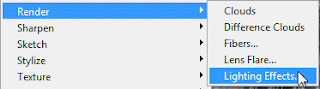
3. Biarkan layer baru anda tetap dalam keadaan terseleksi. Pada menu Filter pilih Render>Lighting Effects.
4. Pada jendela dialog, Style pilih Crossing, Light Type pilih Spolight. Pada Intensity dan Properties atur sesuai keinginan anda, dengan cara menarik slidernya ke kiri/kanan untuk menghasilkan gambar yang anda inginkan. Saya harapkan anda lebih kreatif pada semua tutorial saya ini dengan mengutak-utik sendiri. Karena biasanya para pemula terlalu menurut pada sebuah tutorial. Tak usah khawatir komputer anda meledak karenanya he heee.....
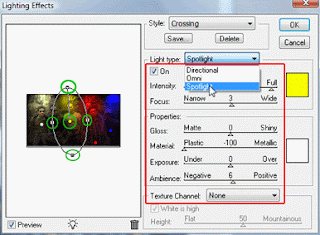
5. Gunakan icon-icon yang saya lingkari untuk mengatur panjang sinar, lebar sinar maupun memindah posisi sinar.

6. Setelah dirasa cukup tekan OK dan selesai. Semoga Tutorial Cara Membuat pencahayaan warna-warni pada foto ini bermanfaat, selamat mencoba.


